02 - Arbeiten mit dem Cloud Shell Editor
In dieser Aufgabe lernen Sie den Cloud Shell Editor kennen. Dazu werden Sie aufbauend auf die Aufgabe in cloud-shell-basics ein Python-Skript schreiben, welches den Inhalt eines Cloud Storage-Buckets ausgibt.
Schritt 1: Shell Editor öffnen
Öffnen Sie den Cloud Shell Editor über die Menüleiste oben in der Konsole.

Nun wird ggf. erst eine Shell gestartet und Sie müssen einen Moment warten. Machen Sie sich mit dem Editor und dem Menü vertraut – es ähnelt stark Visual Studio Code.
Schritt 2: Python-Skript anlegen
Legen Sie in der Explorer-Ansicht des Editors eine neue Datei an. Der Name ist beliebig, muss aber auf .py enden.
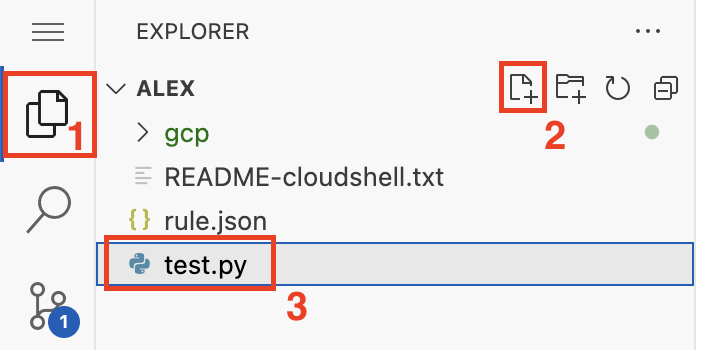
Schritt 3: Quellcode einfügen
Fügen Sie folgenden Code in die neue Datei ein:
from google.cloud import storage

def list_buckets_with_details():
    # Erstellen eines Clients
    client = storage.Client()

    # Liste aller Buckets im aktuellen Projekt abrufen
    buckets = client.list_buckets()

    # Ausgabe der wichtigsten Einstellungen für jeden Bucket
    for bucket in buckets:
        print(f"Bucket Name: {bucket.name}")
        print(f"Location: {bucket.location}")
        print(f"Storage Class: {bucket.storage_class}")
        print(f"Created: {bucket.time_created}")
        print(f"Updated: {bucket.updated}")
        print(f"Versioning Enabled: {bucket.versioning_enabled}")
        print(f"Labels: {bucket.labels}")
        print(f"Lifecycle Rules: {bucket.lifecycle_rules}")
        print("------------")

if __name__ == "__main__":
    list_buckets_with_details()
Schritt 4: Terminal öffnen und Programm testen
Kopieren Sie den absoluten Pfad der Python-Datei, indem sie auf die Datei im Dateibrowser mit der rechten Maustaste klicken und "Copy Path" wählen.
Öffnen Sie eine neue Shell-Sitzung.
Installieren sie das Python 3-SDK für Google Cloud Storage
pip3 install google-cloud-storage
Führen Sie nun das Programm aus. Ersetzen Sie zuvor den oben ermittelten Pfad in unten stehendem Befehl.
/bin/python3 test.py # Dateipfad gegebenenfalls anpassen
Damit ist die Aufgabe abgeschlossen. Herzlichen Glückwunsch!