01 - Erstes Arbeiten mit Cloud Shell
Schritt 1: Shell öffnen
Starten Sie Cloud Shell über den Button oben in der Menüleiste
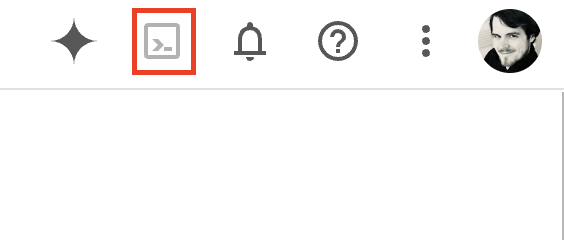
Es wird nun einige Zeit dauern, bis die Shell einsatzbereit ist. Sobald Sie eine Eingabeaufforderung erhalten wie im nächsten Bild gezeigt, können Sie fortfahren.
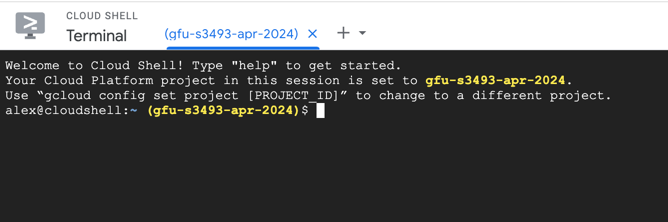
Schritt 2: Erste Schritte mit dem gcloud-CLI
Probieren Sie folgende Befehle aus. Sie werden wahrscheinlich gefragt, ob Cloud Shell Zugriff auf Ihren Google-Account erhalten darf. Bejahen Sie die Frage. Prüfen Sie nach jedem Befehl das Ergebnis und schauen Sie auf die verlinkten Artikel in der Cloud SDK-Dokumentation.
gcloud --version
# https://cloud.google.com/sdk/gcloud/reference/config/list
gcloud config list
# https://cloud.google.com/sdk/gcloud/reference/config/get
gcloud config get-value project
Schritt 3: Anlegen eines Google Cloud Storage-Buckets
Google Cloud Storage lernen wir später im Kurs genauer kennen. Für jetzt reicht es zu verstehen, dass Cloud Storage ein Objektspeicher ist, in dem sich Dateien hoch- und herunterladen lassen, ohne vorher Speicherplatz angefragt haben zu müssen.
Führen Sie folgenden Befehl in der Cloud Shell aus:
export BUCKET_NAME="mybucket-gfu-$RANDOM"
gcloud storage buckets create gs://$BUCKET_NAME
Sie haben nun einen Bucket angelegt mit einem zufälligen Namen. Bucket-Namen müssen in Cloud Storage global eindeutig sein, daher haben wir einen zufälligen Namensteil eingebaut.
Der neue Bucket ist nun einsatzbereit und Sie können eine Datei hochladen.
echo "Das ist eine Testdatei." > testfile.txt
gcloud storage cp testfile.txt gs://$BUCKET_NAME
Nun wollen wir über die Konsole prüfen, ob die Datei hochgeladen wurde. Geben Sie in der Suchleiste "Cloud Storage" ein und wählen Sie den Menüpunkt aus, der erscheint. Es erscheint eine Liste aller Buckets des aktuellen Projekts.
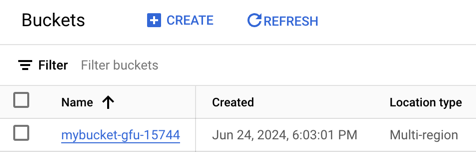
Wählen Sie den gerade angelegten Bucket aus. Die Datei sollte sich nun in der Liste wiederfinden.
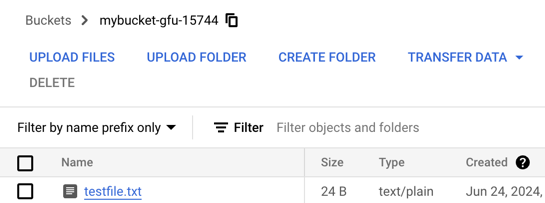
Damit ist die Aufgabe abgeschlossen. Herzlichen Glückwunsch!